
Глюкобот читает показания Hematonix через аккаунт наблюдателя — отдельный аккаунт, которому ребёнок открыл доступ к своим данным. Вводить нужно email и пароль именно этого аккаунта.
Шаг 1. Откройте доступ наблюдателю
- Заведите в приложении Hematonix отдельный аккаунт — на email, отличный от того, на котором работает сенсор.
- С аккаунта ребёнка поделитесь показаниями с этим аккаунтом и дождитесь, пока доступ будет подтверждён.
Шаг 2. Подключите в Глюкоботе
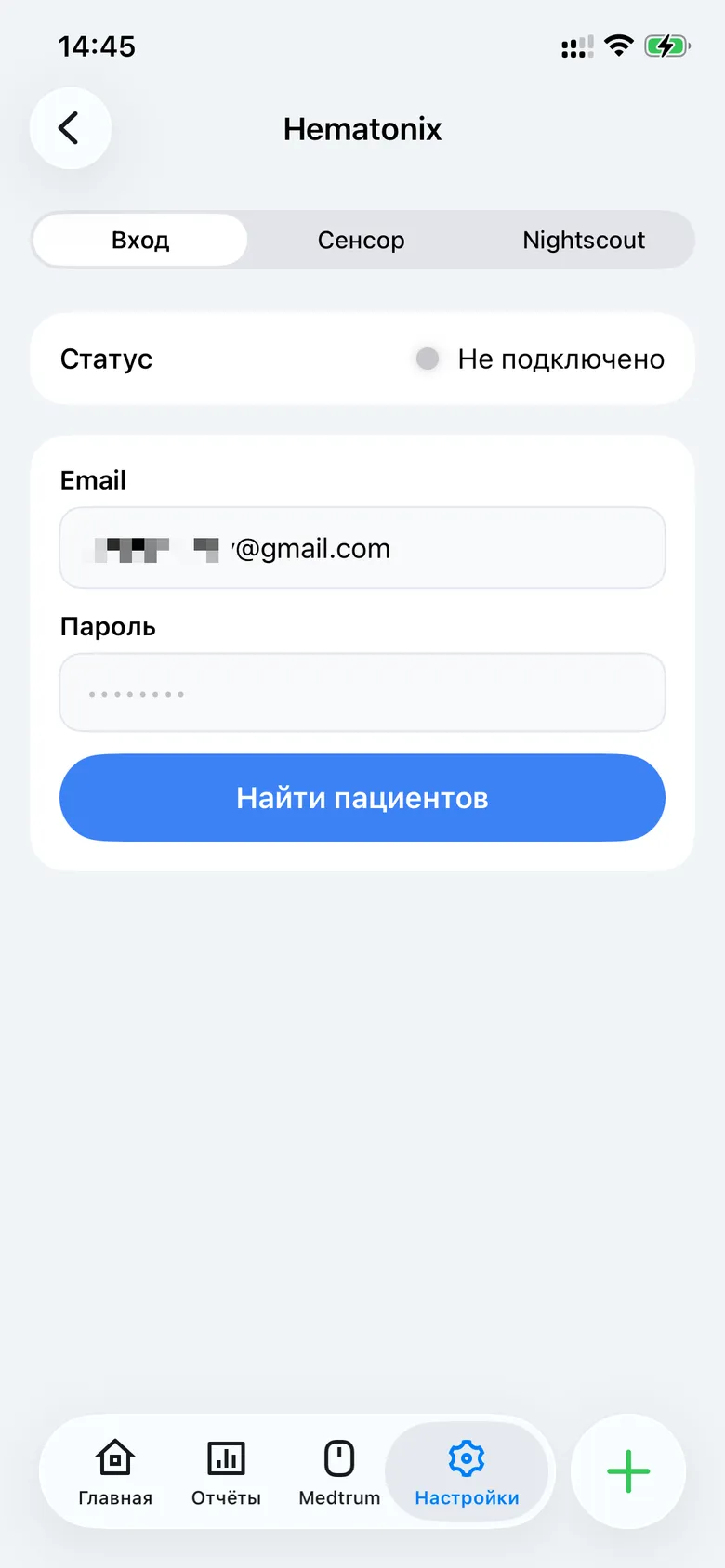
- Откройте Настройки → Подключение Hematonix.
- Введите email и пароль аккаунта наблюдателя и нажмите Найти пациентов.
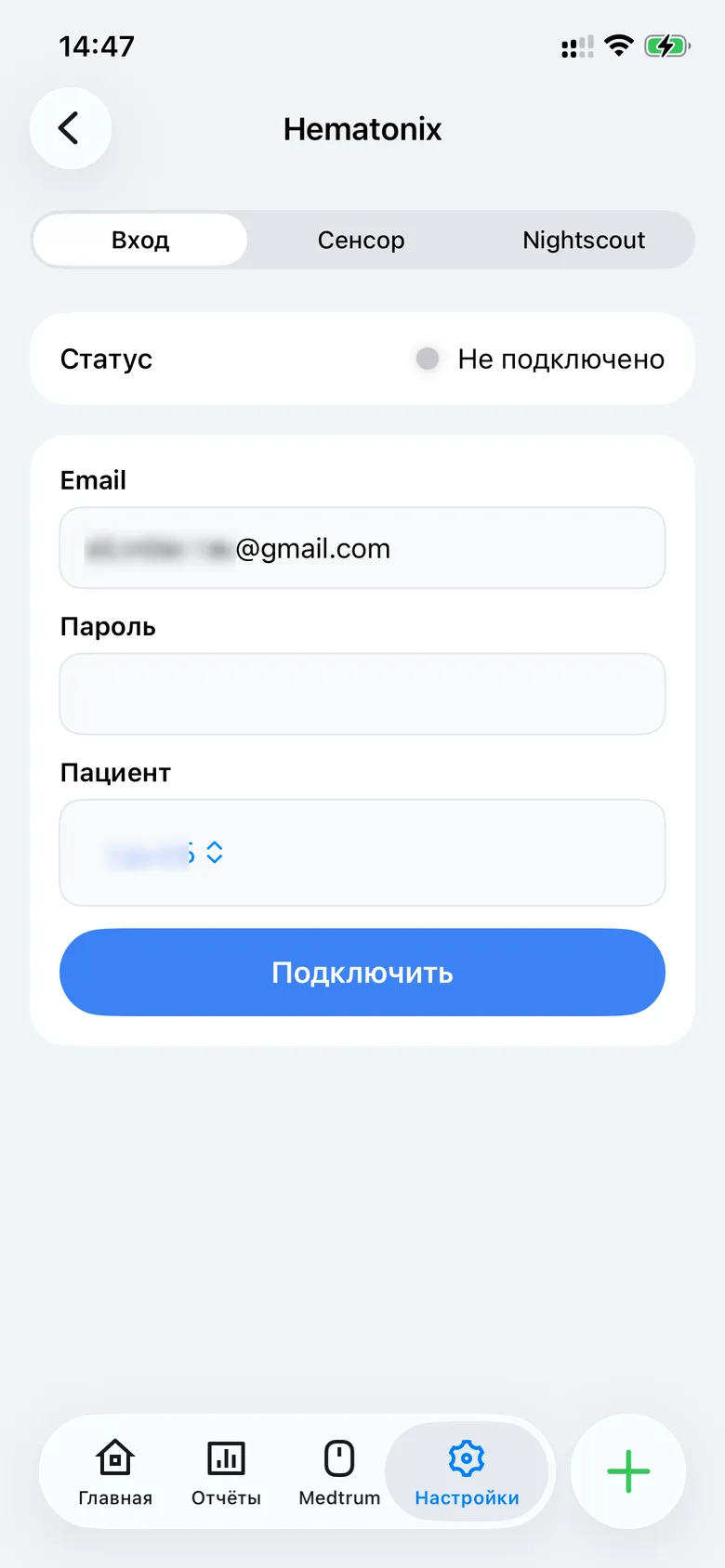
- В поле Пациент выберите ребёнка и нажмите Подключить.
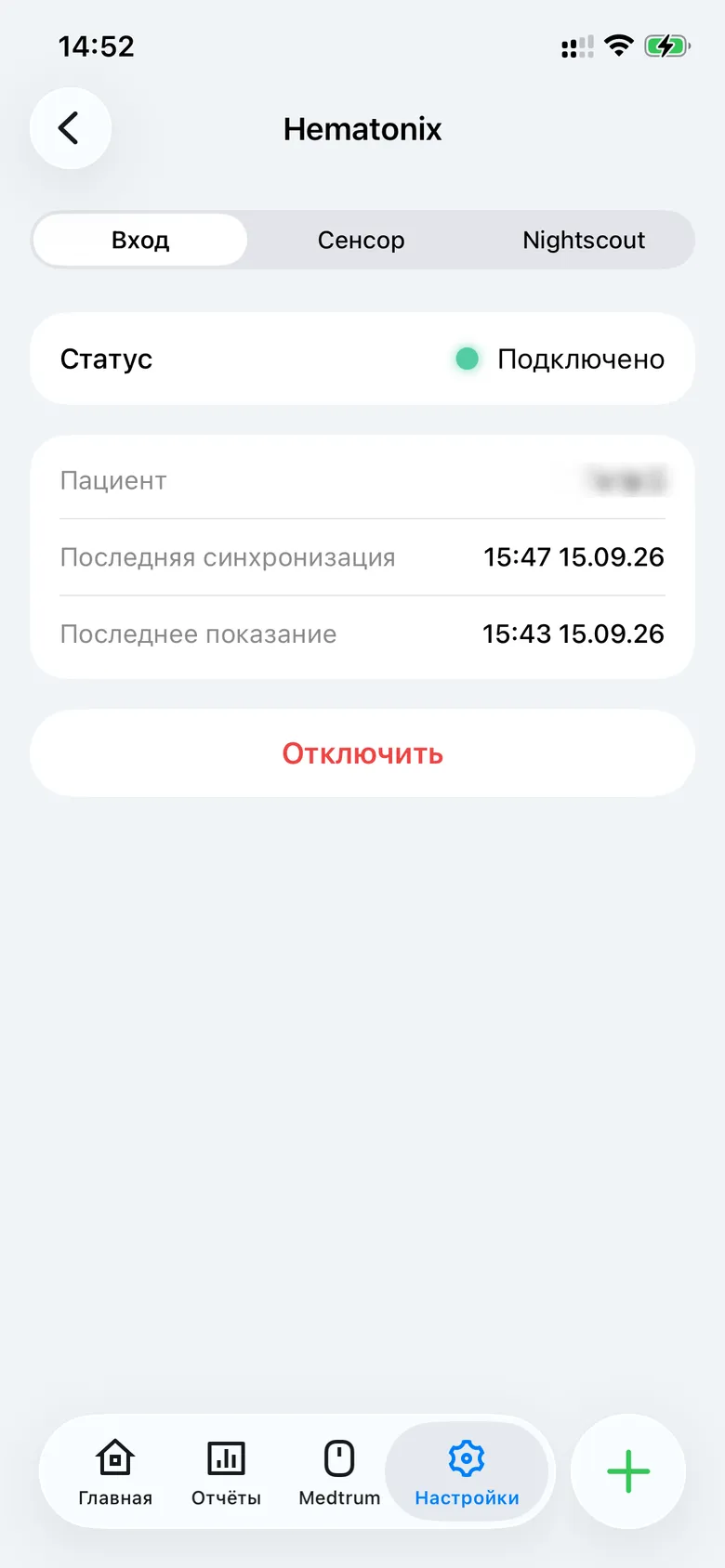
- Статус сменится на «Подключено», ниже появятся пациент и время последней синхронизации. Историю показаний приложение подтянет само — график заполнится постепенно.

Если что-то пошло не так
- Список пациентов пуст. Доступ наблюдателю ещё не открыт или не подтверждён — вернитесь к первому шагу. Данные самого аккаунта ребёнка сюда не подходят.
- Нужно сменить email или пароль. У подключённого Hematonix их не поправить: нажмите Отключить и подключите заново. Если включена выгрузка в Nightscout, она тоже остановится — приложение предупредит об этом заранее.
- Это второй сенсор. Приложение спросит, какую роль ему дать, — основной или второстепенный.